
「AIライティングツールを試したいけれど、いきなり有料プランを契約するのは不安」
「無料のAIで書いた記事が、Googleから評価を下げられたらどうしよう」
あなたはこんな悩みを抱えていませんか。
副業でブログを書いていると、平日の夜や週末だけでは記事数を増やせずに焦ることもあります。
まずは無料のAIライティングツールを使って、記事作成を効率化したいと考えている方も少なくありません。
結論から言うと、無料のAIツールでもブログ記事の下書きは十分に作成できます。
私はこれまで、100本以上のブログ記事を自分の手で書いてきました。
現在はClaudeの有料版を使って40記事を公開し、Googleで上位に表示されているキーワードは20以上です。
本記事では、無料で使えるAIライティングツールを6つ取り上げ、用途に合わせた使い分けを解説します。
ChatGPTの無料版で、実際にブログ記事を書かせた検証結果もあわせてお伝えします。
無料版で記事を仕上げる手順や、有料版に切り替える目安も解説するので、ツール選びの参考にしてください。
- 無料で使えるAIライティングツールを知りたい
- ChatGPTの無料版でブログ記事を書けるかどうかを知りたい
- AIで書いた記事が検索で評価されるかどうかが不安
本記事ではアフィリエイト広告を利用しています。
〈ワタリ/プロフィール〉

- 職歴20年以上の現役Webマーケター
- BtoB専門のWebマーケティング会社に所属し、SEO・広告運用・Web構築に幅広い知見を持つ
- 業務で生成AIを積極的に活用中(新規アプローチ企業の調査・企画書作成・Webサイトデザイン作成など)
- SHIFT AI受講中。生成AIスクールの最新情報を自ら体験しながら発信中
- 個人でも複数のブログを運営し、累計100万円超を収益化
無料のAIツールでもブログ記事は書ける
無料のAIツールでも、ブログ記事の下書きを作成することはできます。
ただし、AIが出した文章をそのまま公開しても、読者に選ばれる記事にはなりません。
ここでは、AIで40記事を公開してきた私の経験から、AIライティングで押さえたい考え方をお伝えします。
Claudeの有料版で40記事を公開しても評価は下がっていない
私はClaudeの有料版にある「プロジェクト」機能を使い、これまで40記事を作成して公開しました。
現時点で、Googleからペナルティを受けたことも、評価を下げられたこともありません。
上位に表示されているキーワードも20以上あります。
評価が下がらなかった理由は、有料版を使ったからではありません。
AIの下書きに自分の体験や一次情報を書き足し、事実確認を徹底してきたからです。
Googleも、コンテンツの作成方法ではなく、品質を重視して評価する方針を示しています。
(出典:Google検索セントラル ブログ「AI生成コンテンツに関するGoogle検索のガイダンス」)
この考え方は、無料版のAIツールを使う場合にも同じように当てはまります。
100本以上の手書き経験が文章の良し悪しを見抜く力になる
生成AIを使い始める前、私は100本以上のブログ記事をすべて自分で書いてきました。
その経験があるため、AIが出した文章を読むと、良い部分と手直しが必要な部分をすぐに見分けられます。
私が生成AIを使っていて感じるのは、どこかで読んだような一般論や、断定を避けるあいまいな表現が少なくない点です。
AIライティングで成果を出すには、AIの文章を評価して直す力が欠かせません。
自分で書いた経験が少ない場合は、AIの文章を声に出して読み、違和感のある箇所を探すところから始めてください。
できれば10〜20本程度は、生成AIを使わずに自力で記事を作成してみてください。
AIの文章を評価する目を養う、良い勉強の機会です。
無料で使えるAIライティングツール6選

ここからは、私が実際に使ったことのあるAIライティングツールを6つ紹介し、それぞれの使い分けもお伝えします。
無料で使えるツールには、期限なく使える無料プランと、期間限定の無料トライアルの2種類があります。
自分の使い方に合うかどうかを、比較表で確かめてから選んでください。
6つのツールの無料範囲と使い分けを比較表で確認する
| ツール | 主な用途 | 無料の種類 | 無料で使える範囲 | 有料プランの目安 |
|---|---|---|---|---|
| ChatGPT | 長文の下書き | 無料プラン | テキストのやりとりは日常的に利用可能(ファイル添付や画像生成には上限あり) | Plusプラン月3,000円(税込) |
| Claude | 自然な日本語の長文 | 無料プラン | 5時間ごとに利用上限がリセット(回数は混雑状況で変動) | Proプラン月22ドル(月払い) |
| Catchy | 導入文や見出しの作成 | 無料プラン | 毎月10クレジット(クレジットカード登録不要) | Starterプラン月3,000円〜 |
| Canva (マジック作文) | 画像と文章の作成 | 無料プラン | マジック作文は利用回数に上限あり | Canva Pro月1,180円(税込) |
| SAKUBUN (法人向けの参考枠) | 記事の一括作成 | 無料トライアル | 5日間 (原則法人向け) | ライトプラン月30,000円〜(税抜・6か月契約) |
| 文賢 | 文章の校正 | 無料トライアル | 14日間 | パーソナルプラン月1,650円(税込・1年更新) |
※SAKUBUNは無料トライアルが原則法人向けのため、法人向けの参考枠として掲載しています。
※2026年10月時点の公式サイト情報をもとに作成しています。
※料金や無料範囲は変更される場合があるため、最新情報は各公式サイトでご確認ください。
ChatGPTは無料版でも長文の下書きを作成できる
ChatGPTは、OpenAIが提供する対話型のAIです。
無料版でもテキストのやりとりは日常的に使える範囲で利用でき、ブログ記事の下書きも作成できます。
私が無料版で試したところ、約15秒で約6,400文字の原稿が出力されました。
ファイルの添付や画像の生成には上限があるため、長い資料を読み込ませる作業には向いていません。
検証の詳しい結果は、次の見出しで紹介します。
Claudeは自然な日本語の長文に強い
Claudeは、Anthropicが提供する対話型のAIです。
日本語の言い回しが自然で、長文の記事でも読みやすい文章に仕上がるのが特徴です。
無料版は5時間ごとに利用上限がリセットされる仕組みで、送信できるメッセージ数は混雑状況によって変わります。
私は有料版の「プロジェクト」機能に、執筆ルールや過去の記事を登録して使っています。
毎回同じ指示を入力し直す手間がなくなり、記事のトーンもそろえやすくなりました。
Catchyはテンプレートで導入文や見出しを作成できる
Catchyは、株式会社デジタルレシピが提供する、日本語に特化したAIライティングツールです。
記事の導入文や見出し、キャッチコピーなど、用途ごとに100種類以上のテンプレートがそろっています。
私が試したところ、短い文章はほぼそのまま使える仕上がりでした。
一方で、記事本文は1回あたり1,200〜1,500文字程度が目安のため、長文はChatGPTやClaudeとの併用が向いています。
無料プランはクレジットカードの登録が不要で、毎月10クレジットの範囲ですべての生成ツールを試せます。
【関連記事】AIライティングツール Catchy の使い方を完全解説|実際に使って分かった強みと弱み
\ クレカ登録不要 /
Canvaのマジック作文は画像と文章を同じ画面で作成できる
Canvaは、画像や資料のデザインに加えて、文章生成機能「マジック作文」も搭載したツールです。
私は普段から、ブログのアイキャッチ画像をCanvaで作成しています。
マジック作文では、入力した特徴を盛り込んだ文章が数秒で表示されました。
ブログ記事の本文よりも、アイキャッチ画像や図解に添える短い文章の作成に向いています。
マジック作文は無料プランでも利用できますが、利用回数には上限があります。
法人向けの参考枠としてSAKUBUNを紹介
SAKUBUNは、NOVEL株式会社が提供する、SEOコンテンツの作成に強いAIライティングツールです。
企業での導入を検討している方に向けて、本記事では法人向けの参考枠として紹介します。
5日間の無料トライアルで「ブログ一発作成」を試したところ、146文字の入力から約7,500文字の記事が数秒で完成しました。
ただし一次情報や一覧表は含まれないため、公開するには自分で追記する必要があります。
なお、無料トライアルは原則法人向けの提供で、個人利用の方は承っていません。
料金はライトプランで月30,000円〜(税抜)、契約期間は6か月のため、チームで記事を作成する企業に向いています。
【関連記事】【実機検証】キャッチコピー生成AIツールおすすめ5選 Catchy・Canva・SAKUBUNを実際に試して分かった使い分け
文賢は無料トライアルで仕上げの校正を試せる
文賢は、株式会社ウェブライダーが提供する文章作成支援ツールです。
AIが作成した下書きを、決まったルールに沿ってチェックし、読みにくい表現や誤った日本語を指摘します。
私も14日間の無料トライアルでClaudeの下書きをチェックし、読み手が引っかかりそうな箇所を見つけられました。
トライアル中に解約しないと、終了と同時に本契約へ自動で切り替わる点は確認しておきましょう。
なお、文賢はパソコンでの利用が前提となっています。
【関連記事】文賢の評判は本当?100記事以上書いたブロガーが14日間使って検証
\ 自分の文章をチェックしてもらおう!/
ChatGPT無料版で記事を書いて分かった3つのこと
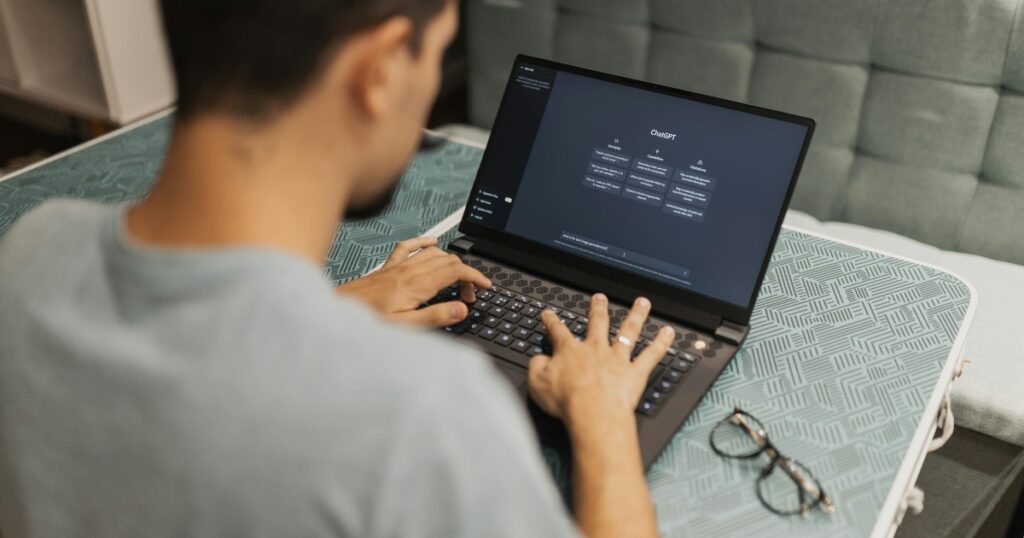
無料のAIでブログ記事をどこまで書けるのかは、多くの人が気になる点です。
その答えを確かめるために、ChatGPTの無料版で実際にブログ記事を書かせてみました。
比較の基準には、私がClaudeの有料版と一次情報をもとに作成し、すでに公開している記事を使っています。
検証の条件とChatGPTへの指示内容
検証には、ログインした状態のChatGPT無料版を使い、新しいチャットから始めました。
お題のキーワードは、私が公開済みの記事と同じ「文賢 評判」です。
同じキーワードで書き比べると、AIだけで書いた記事と、一次情報を加えた記事の差が分かりやすくなります。
ChatGPTには、次の指示文を入力しました。
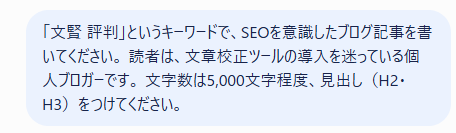
読者像と文字数、見出しの条件だけを伝えたシンプルな指示文
指示文には、文賢の資料や私の体験談などの情報は一切含めていません。
無料版でも約15秒で6,000文字超の下書きが完成した
指示文を送信してから原稿が表示されるまで、約15秒かかりました。
普段使っているClaudeの有料版と比べると、反応は遅いと感じます。
それでも、出力された原稿は約6,400文字で、指示した5,000文字程度を上回る分量でした。
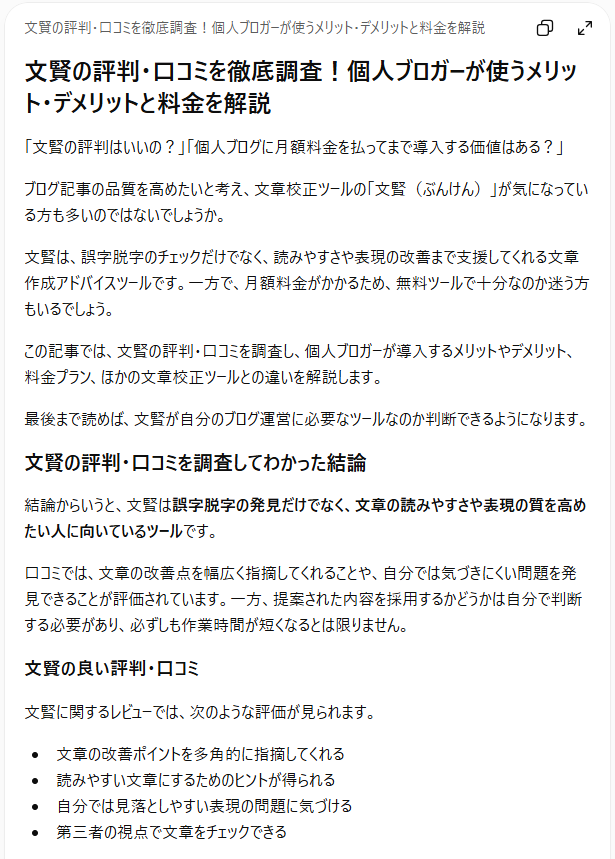
タイトルから導入文、結論までを一度に出力
構成は、評判の結論から始まり、機能、メリットとデメリット、料金、ほかのツールとの比較と続きます。
見出しや表も整っており、1回目の出力としては満足できる出来でした。
その後も3回ほどやりとりを継続しましたが、途中で止まることはありませんでした。
ブログ記事の下書きを作成する用途なら、無料版でも十分に使えると感じています。
料金や機能の説明は公開情報の範囲にとどまった
料金プランの記載は、公式サイトに掲載されている内容と一致しており、正確です。
一方で、機能の説明は7つの機能名と概要を表に並べるだけで、使い方や使った感想までは書かれていませんでした。
ほかの校正ツールとの比較も、具体的な違いには触れず、公式サイトでの確認を促す内容で終わっていました。
私は記事を書く際、可能な限り公式サイトからのダウンロードや資料請求で、運営会社のサービス資料を入手しています。
入手した資料をClaudeに読み込ませることで、記事の情報源が公開情報だけに偏らなくなります。
さらに、実際に使った感想や画面のキャプチャを加えて、機能を深く掘り下げるのが私の書き方です。
読者が知りたい細かな情報は、公開情報だけでは補いきれません。
口コミの出典や導入事例などの一次情報は入らなかった
ChatGPTの原稿にも口コミは載っていましたが、出典として示されていたのはITreviewの1件のみでした。
また、導入事例は一つも含まれていませんでした。
私の記事では、運営会社から入手した資料や、公式サイトで公開されている動画をもとに導入事例を紹介しています。
さらに、オンラインの無料セミナーや無料説明会を実施しているサービスでは、可能な限り参加して一次情報を入手しています。
注目したいのは、ChatGPT自身が原稿の最後に、記事の品質を高めるための補足を添えていた点です。
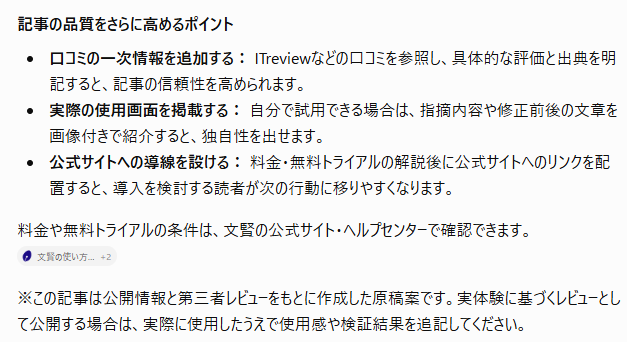
口コミの一次情報や実際の使用画面を追加するよう提案している
AI自身も、実体験に基づく情報は人が補う必要があると示しています。
AIの下書きを読者に選ばれる記事に仕上げるには、何を足せばよいのか。
次の見出しで、無料ツールを使って長文記事を仕上げる手順を紹介します。
無料ツールで長文記事を仕上げる5ステップ
AIの下書きを、そのまま公開できる記事に仕上げるには、決まった手順が必要です。
ここでは、私がClaudeで40記事を公開してきた流れをもとに、無料ツールでも実践できる5つのステップを紹介します。
ステップの順番を守るだけで、AIらしい薄い文章になるのを防げます。
構成案はAIと対話しながら作成する
いきなり本文を書かせるのではなく、最初に見出しの構成案をAIと一緒に作成するのが第一の工程です。
キーワードや想定する読者、競合記事の見出しをAIに伝えると、構成案が提案されます。
私もこの記事を書く際、キーワードと読者像、競合記事の見出しをClaudeに伝えて構成案を作成しました。
出てきた構成案に対して、足りない見出しや不要な見出しを指示し、何度か修正を重ねてください。
構成が固まってから本文に進むと、途中で記事の方向性がぶれにくくなります。
本文は見出しごとに依頼して修正を重ねる
構成案が決まったら、本文は見出しごとに分けてAIに依頼します。
記事全体を一度に書かせると、一つひとつの見出しの内容が浅くなりがちです。
文字数や文体などのルールは、最初の依頼で具体的に伝えておくと、手直しの手間を減らせます。
私も本文はセクション単位で作成し、内容を確認してから次のセクションに進んでいます。
そのうえで、AIが出力した文章には、少なくとも5回以上は修正を依頼するのが私のやり方です。
1回目の出力で、そのままOKを出すことはありません。
AIの文章をチェックする監修者としての意識を持つことも、記事の質を高めるうえで大切です。
自分の経験と一次情報を書き足す
AIの下書きで最も大切な工程が、自分の経験と一次情報を書き足す作業です。
実際に使った感想や画面のキャプチャ、運営会社から入手した資料などは、AIには用意できません。
ChatGPTの検証でも、口コミの出典や導入事例といった一次情報は含まれていませんでした。
自分だけが知っている情報を加えることで、ほかの記事と差のつく内容に仕上がります。
別のAIで事実を確かめて最後は自分で調べる
AIが作成した文章には、事実と異なる内容が含まれる場合があります。
私の場合は、Claudeで作成した下書きをオールインワンAIワークスペースのGensparkで事実確認するのが習慣です。
そのうえで、料金や数値、固有名詞などは、最終的に公式サイトで自分の目で確かめるのが私の手順です。
一つのAIだけに頼らず、別のAIと自分の目で二重に確認することが、記事の信頼性を高めます。
公開後はAIで既存記事をリライトする
記事は公開して終わりではなく、検索順位や読者の反応を見ながら手直しを継続することが重要です。
順位が伸びない記事は、本文と上位記事の見出しをAIに渡し、足りない情報を洗い出してもらう方法があります。
ChatGPTの無料版でも、文章の言い換えや要約などのリライトにも対応可能です。
ただし、リライトでも事実確認と一次情報の追加は欠かせない点に注意してください。
有料版に切り替えたい3つの場面

無料版でも記事は書けますが、使う頻度が増えると物足りなさを感じる場面も出てきます。
有料版に切り替えるかどうかは、料金ではなく、無料版で困っている作業があるかどうかで判断してください。
ここでは、AIライティングで有料版を検討したい3つの場面を紹介します。
1日に何本も記事を書くようになったとき
無料版には利用回数の上限があり、Claudeの無料版は5時間ごとに上限がリセットされる仕組みです。
1日に複数の記事を書くようになると、作業の途中で上限に達し、手が止まってしまうことも珍しくありません。
上限を気にして作業が中断するようなら、有料版に切り替える目安になります。
同じ指示を毎回入力するのが手間になったとき
記事を書くたびに、文体や文字数などの執筆ルールを入力し直すのは、意外と手間のかかる作業です。
私はClaudeの有料版の「プロジェクト」機能に、執筆ルールや過去の記事をまとめて登録しています。
毎回の指示が短く済むうえ、記事ごとのトーンもそろえやすくなりました。
記事数が増えるほど、この機能による時短の効果を実感しやすいのが特徴です。
長い資料を読み込ませて記事を作成したいとき
サービス資料や公式サイトの情報など、長い資料をAIに読み込ませたい場面もあります。
無料版では、ファイルの添付や一度に扱える文章の量に上限があります。
資料をもとに一次情報の多い記事を作成したい場合は、有料版のほうが作業を進めやすい点もメリットです。
生成AIツール全体の無料範囲や課金を決める目安は、こちらの記事で詳しく紹介しています。
【関連記事】生成AIツール一覧 作業別7選 試して分かった選び方
AIライティングを副業に生かす3つのポイント
AIライティングのスキルは、ブログ運営だけでなく、ライティングの副業にも生かせます。
ただし、AIを使った文章の納品や公開には、事前に確かめておきたい点もあるため注意が必要です。
ここでは、副業でAIライティングを始める前に押さえたい3つのポイントを紹介します。
クラウドワークスの案件はAI利用の可否を確かめる
私がクラウドワークスでWebライティングの案件を確認したところ、AIの活用を認める案件がありました。
一方で、AIの使用を禁止している案件も見つかりました。
応募する前に募集内容を読み、AIの利用について記載がない場合はクライアントに確認してください。
AIを使ったことを伝えずに納品すると、信頼を失うおそれがあります。
AIで書いた文章の著作権と商用利用を確かめる
AIが自動で生成しただけの文章は、著作物と認められない場合があります。
(参考:文化庁「AIと著作権に関する考え方について」)
商用利用の条件はツールごとに異なるため、各ツールの利用規約にも目を通しておきましょう。
生成AIの活用スキルは生成AIスクールで学べる
同じAIを使っても、活用するスキルしだいで得られる成果は大きく変わります。
生成AIスクールでは、AIへの指示の出し方だけでなく、AI副業で収入を得る方法も学べます。
本業で生成AIを活用し、キャリアアップにつなげるための知識を身につけることも可能です。
私も2025年8月にSHIFT AIを受講し、現在は本業とブログ運営に生成AIを活用しています。
各スクールの特徴や料金は、こちらの記事で比較しているので参考にしてください。
【関連記事】おすすめ生成AIスクール15選【2026年最新】目的別に徹底比較
AIライティングツールの無料版に関するよくある質問

ここでは、AIライティングツールの無料版について、よく寄せられる疑問をまとめました。
Googleからの評価や入力した内容の扱いなど、使い始める前の不安を解消するのに役立ててください。
副業で収入を得られるかどうかについても、私の考えをお伝えします。
- AIで書いた記事はGoogleから評価を下げられませんか。
-
Googleは、作成方法ではなく品質を重視して評価する方針を示しています。
私もClaudeの有料版で40記事を公開していますが、ペナルティを受けたことも評価が下がったこともありません。
- 生成AIツールの無料版に入力した内容はAIの学習に使われますか。
-
ChatGPTは「データコントロール」、Claudeは「プライバシー」の設定から学習への利用をオフにできます。
私もClaudeでオフに設定しました。
なお、設定にかかわらず、個人情報や機密情報の入力は避けてください。
- AIライティングの副業で収入は得られますか。
-
ブログやライティング案件で、収入を得ることは可能です。
私自身も、ブログ運営で1か月あたり14万円の収入を得たことがあります。
ただし、成果は取り組み状況によって異なり、個人差がある点はご了承ください。
まとめ

無料のAIライティングツールでも、ブログ記事の下書きは十分に作成可能です。
今回紹介したツールは、次のように使い分けてください。
- 長文の下書きを無料で作成したいならChatGPT
- 自然な日本語の長文を書きたいならClaude
- 導入文や見出しをテンプレートで作成したいならCatchy
- 画像と短い文章を一緒に仕上げたいならCanva
- 記事の一括作成を企業で試したいならSAKUBUN(法人向けの参考枠)
- AIで作成した文章をきちんと校正したいなら文賢
大切なのは、AIの下書きに自分の経験と一次情報を書き足し、事実を確かめてから公開することです。
まずは無料プランで、自分の書き方に合うツールを試すところから始めてみてください。
\ クレカ登録不要 /
\ 自分の文章をチェックしてもらおう!/








コメント